Esse menu é relacionado ao envio de e-mails Marketing.
MENU: COMERCIAL> CRM > MARKETING > ENVIAR
Esta ferramenta é utilizada para enviar e-mails em massa para uma lista de contatos (público alvo) previamente definida.
Confira as etapas:
Etapa 1: Conteúdo do e-mail.
TEMPLATE
O template é um e-mail configurado para envio automático.
Ao selecionar o template é carregada automaticamente a fonte de dados para envio dos e-mails, as opções de template podem ser cadastradas em configuração do sistema, para cadastrar clique AQUI.
Lembrete
Em seguida preencha o campo de lembrete, esse campo se refere ao motivo que está sendo enviado o e-mail, por exemplo; "Você está recebendo esse e-mail porque participou de uma pesquisa".
LISTA DE PÚBLICO ALVO
São selecionados os clientes que irão receber o e-mail por meio de uma lista de público alvo. É possível criar uma nova lista, utilizar uma já existente e definir o nome da campanha.
O campo "nome da lista de público alvo" vai mudar conforme a escolha da opção do público alvo.
Público alvo
- Nova: Caso escolha essa opção, terá a possibilidade de criar uma nova lista de público alvo, após inserir, essa lista ficará salva em EXISTENTE.
- Existente: Essa opção permite que seja escolhida uma lista de público alvo que já tenha sido cadastrada anteriormente.
AGENDAMENTO
Nessa aba é possível agendar o envio desse e-mail.
Etapa 2: Seleção dos destinatários.
Selecione os destinatários da lista selecionada que irão receber o e-mail marketing.
Após seguir as etapas acima, o sistema irá fazer o envio da lista de e-mails.
Após o envio será exibida a mensagem de envio com sucesso.
MENU CRM > MARKETING > TEMPLATES
Os templates de e-mail são layouts pré-definidos, normalmente em HTML ou salvos em sua ferramenta de e-mail marketing, você pode incluir conteúdos como imagens ou textos, usando um modelo como base para o envio.
Os templates de e-mail, além de facilitar a criação do conteúdo, ainda garantem um layout mais atrativo, que sirva como base para outras mensagens similares.
Visualize neste menu a lista de templates e realize as edições utilizando as ferramentas disponíveis do GCA.
Criar um novo template
Através do botão Inserir, é possível criar um novo template de e-mail. Visualize a imagem abaixo:
Ao clicar em inserir, uma tela de dados do template será aberta.
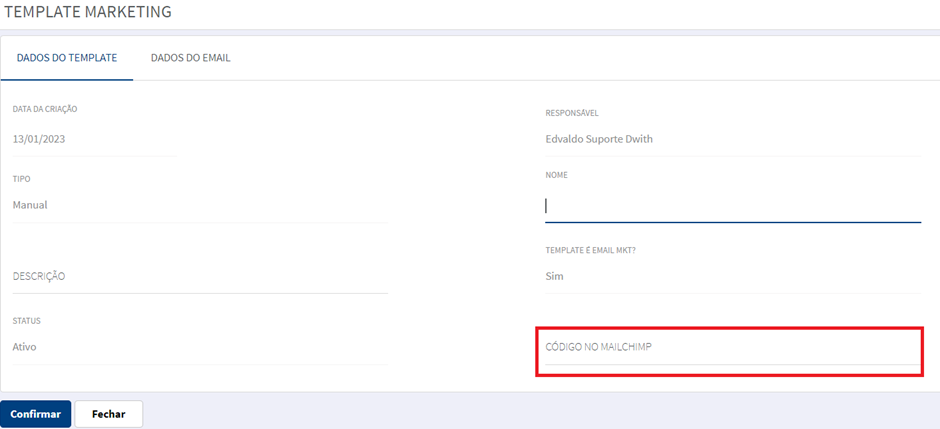
DADOS DO TEMPLATE
Nessa aba serão fornecidos os dados do template.
Definir nome
Definir nome para o template.
Status
Na opção de Status devemos informar se o e-mail marketing estará ativo ou inativo, essa opção só fica disponível para templates que já foram criados, ela vai estar bloqueada na hora da criação do template.
Quando for modificar um template que já foi criado, será possível ativar ou deixar inativo.
Código no MAILCHIMP
Acessando o MAILCHIMP para criação de templates, você irá seguir o seguinte passo a passo.
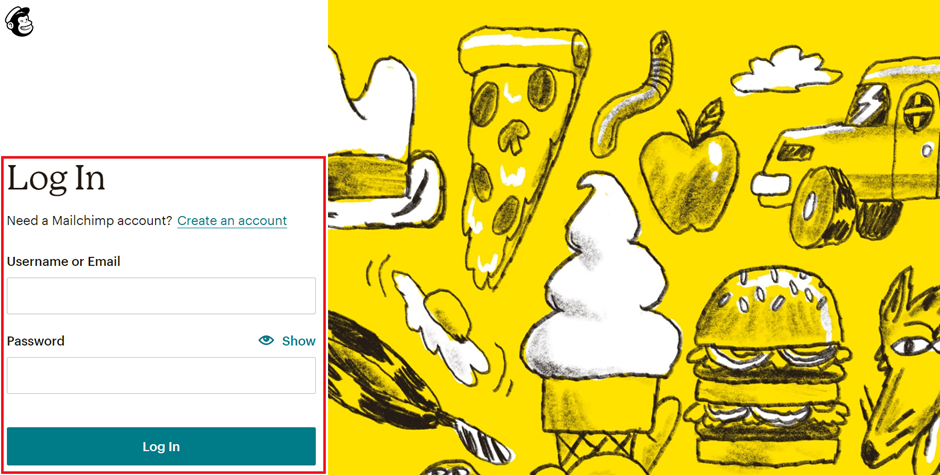
Acesse a plataforma do MAILCHIMP: https://login.mailchimp.com/
1- Efetue o login
Efetuar o log in com seu usuário e sua senha.
2- Tela inicial
Tela inicial do MAILCHIMP, selecione o menu "Conteúdo" e depois o sub-menu "modelos de e-mail".
3- Conteúdo
No menu conteúdo, clicar na opção "Create template".
Após isso, escolha um construtor de e-mails;
scolha o Classic builder para criar um design usando a interface padrão, modelos e estilos clássicos do próprio mailchimp.
Visualizar a seleção de template.
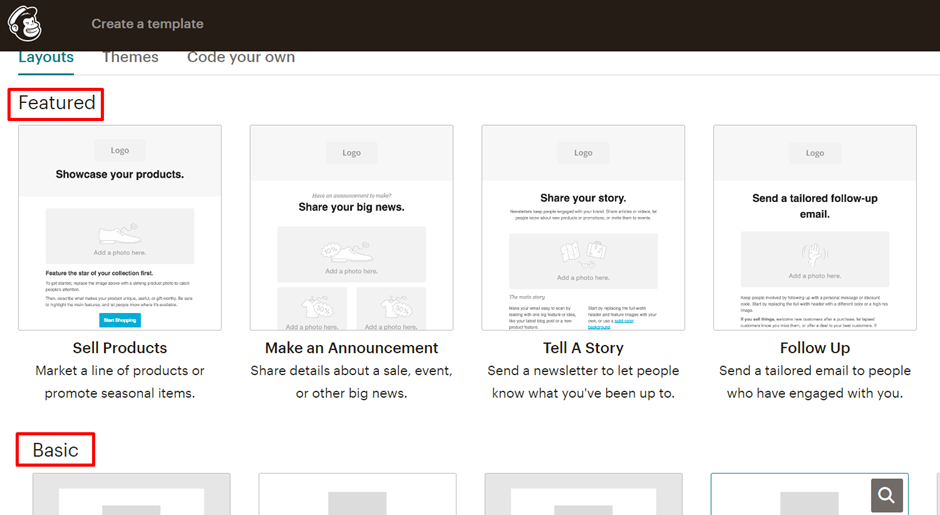
Para esse exemplo selecionaremos o Basic 1 column.
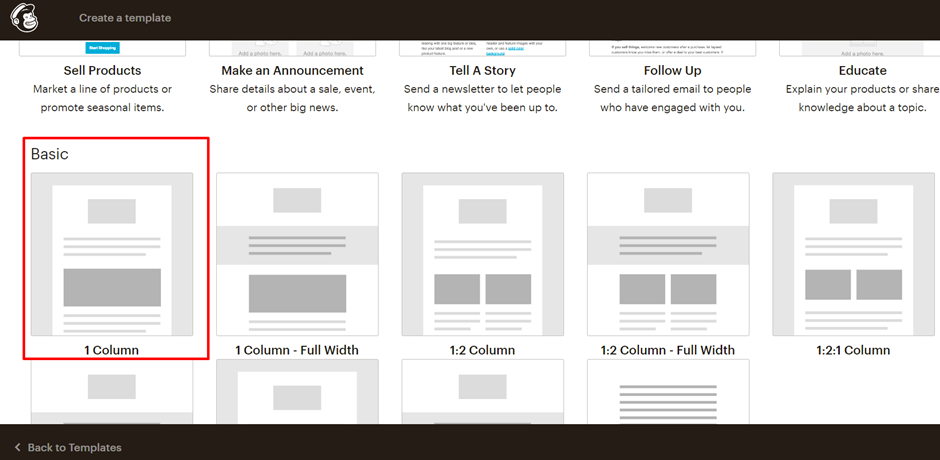
Carregando tela de criação de templates.
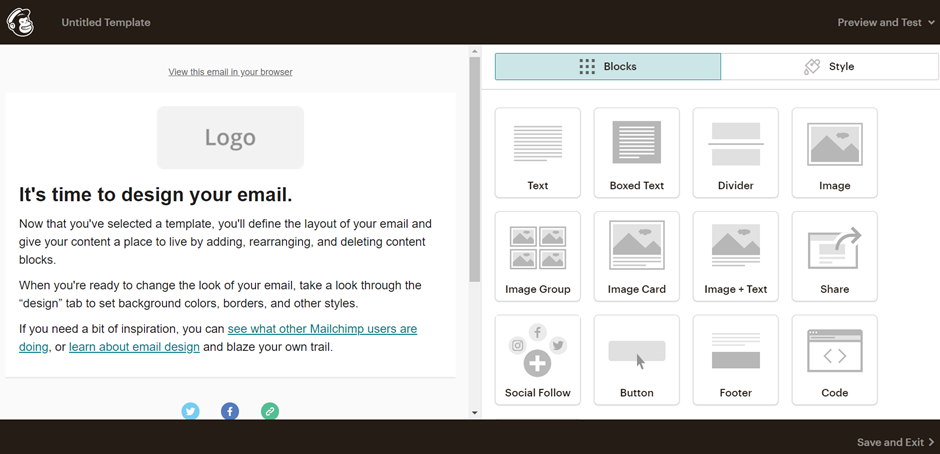
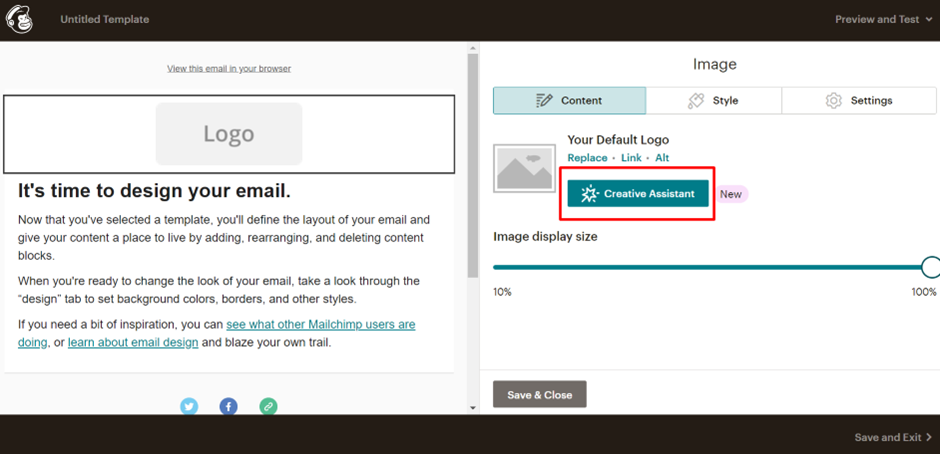
Com a seleção sobre “LOGO” clique em “Creative Assistant”.
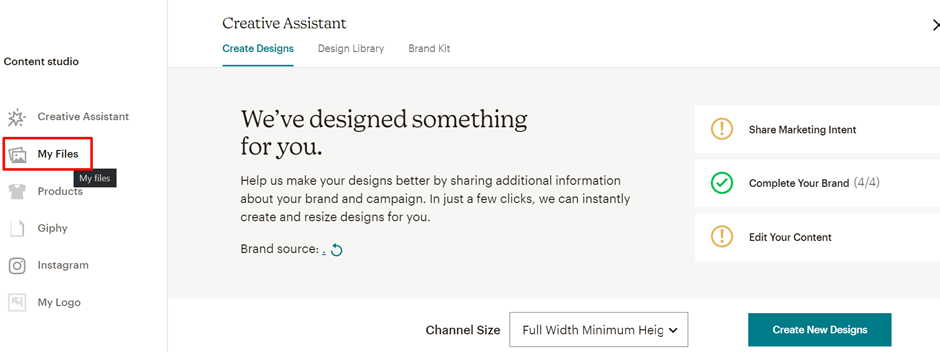
Logo após iremos clicar sobre “My Files”.
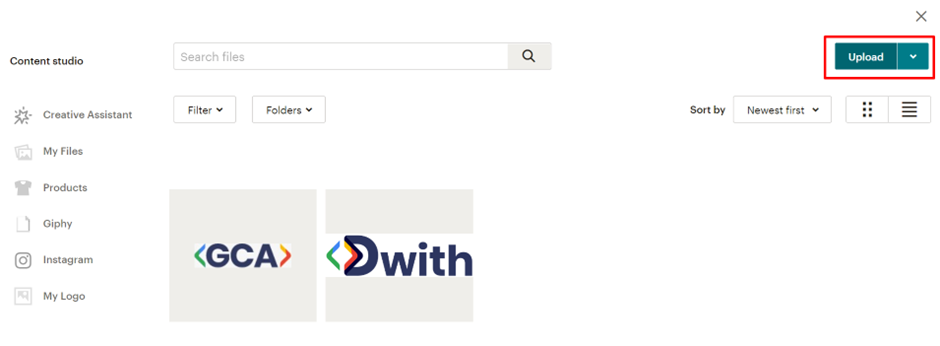
Selecionar imagem botão “Upload”. Escolher uma imagem salva no Computador.
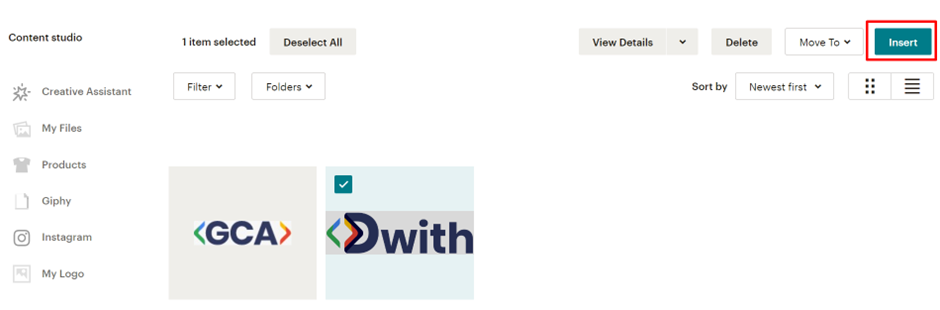
Com a imagem carregada clicar sobre imagem.
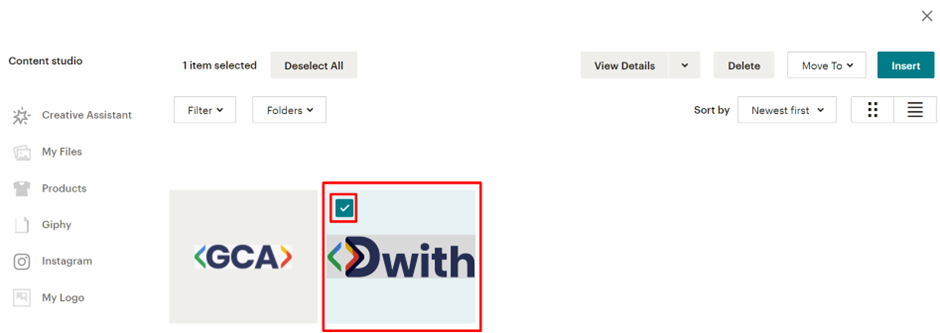
Para inserir a imagem, clicar em “Insert”.
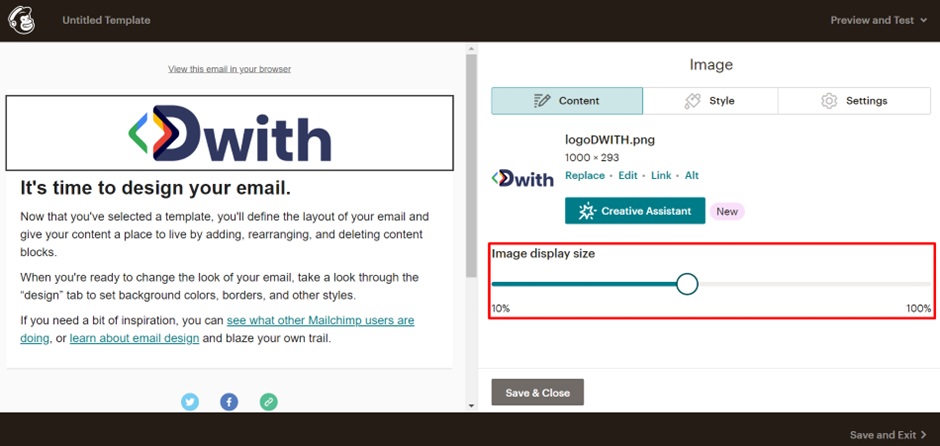
Dimensione o tamanho da imagem entre 10% até 100%, sendo 10% o menor tamanho e 100% maior tamanho.
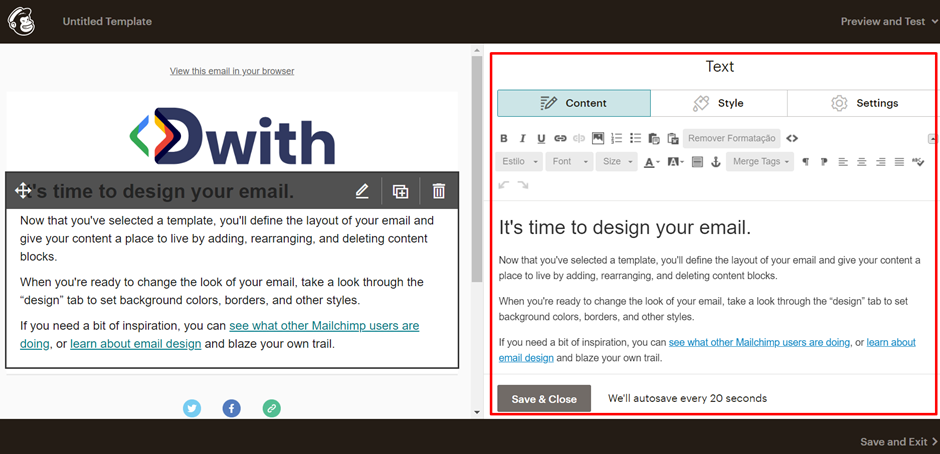
Para modificar o texto de e-mail marketing clicar sobre o texto será aberto a direita as opções de alterações do campo texto do e-mail.
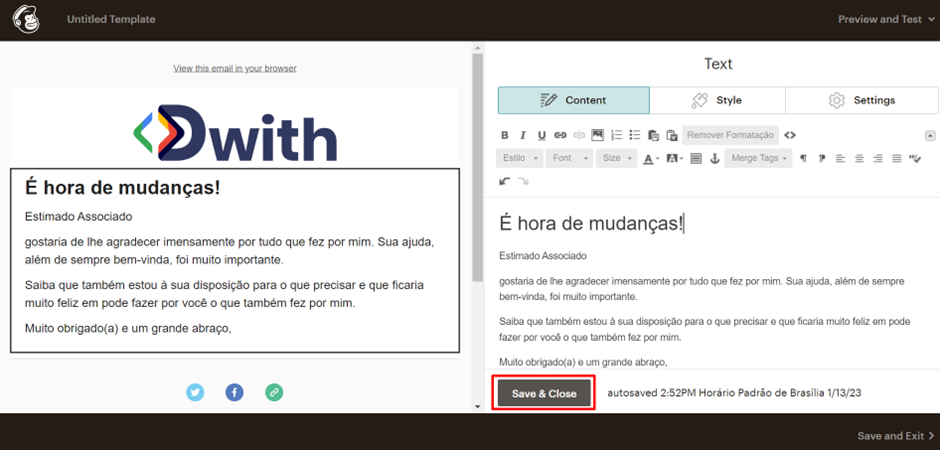
Ao finalizar o texto clique botão “Save & Close”.
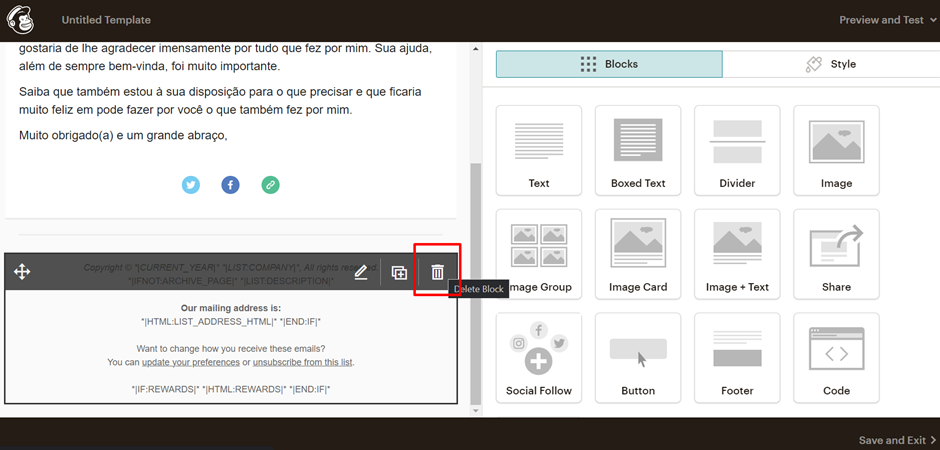
Para excluir informações do e-mail. Navegue até o campo, clique sobre o campo que desejamos excluir, irá exibir um símbolo da Lixeira. Clicar sobre para realizar a exclusão.
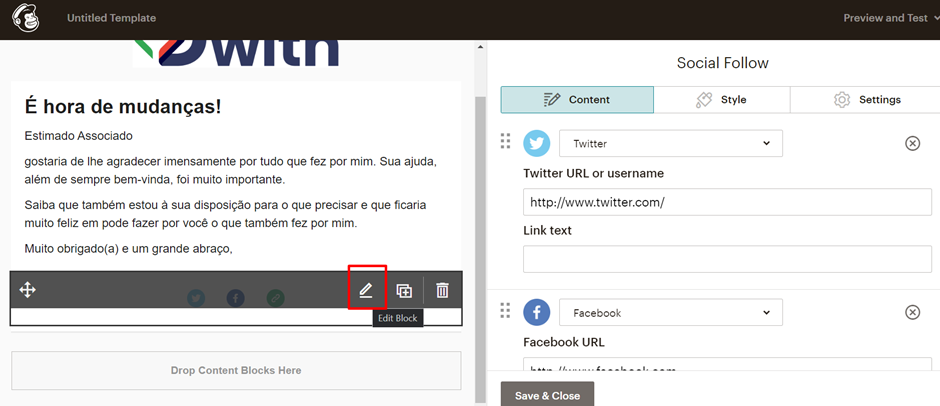
Para editar um campo clique sobre o campo, iremos clicar sobre o botão com desenho de "Lápis". Ao lado automaticamente irá abrir a tela de edição.
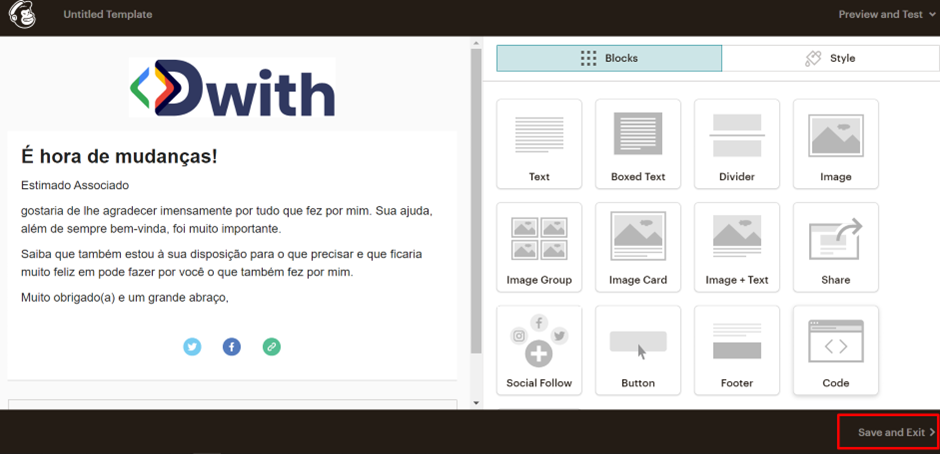
Ao final das configurações de templates devemos clicar sobre “Save and Exit”.
Defina o nome do Template e clicar no botão “Save”.
Acesse o template para coletar o ID que se encontra no endereço URL do site.
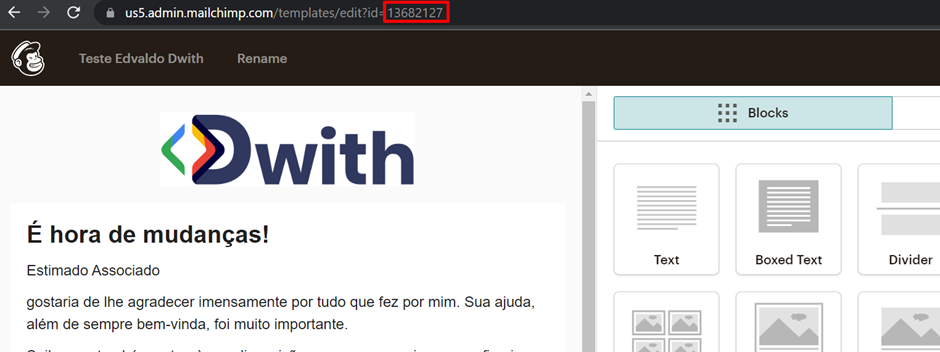
Esse ID será inserido dentro da Aba dados do Template em código no MAILCHIMP.
DADOS DO E-MAIL
Nesse menu, podemos visualizar os dados do e-mail.
É possível colocar o assunto de e-mail, em assuntos do e-mail, devemos nos atentar a este campo. É a descrição que irá aparecer na caixa de entrada do e-mail do associado.
Em fontes dos dados do HTML iremos selecionar a fonte de onde são capturados os dados no banco de dados.
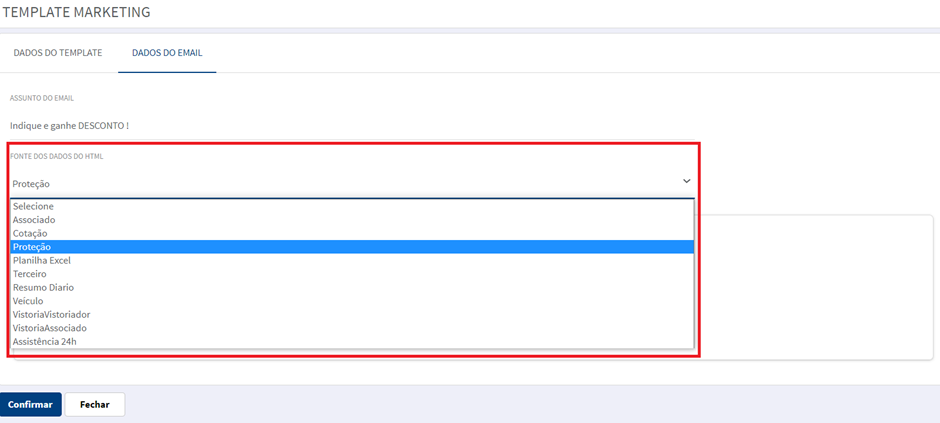
Com a fonte de dados escolhida podemos utilizar as variáveis no texto de HTML e nos assuntos.
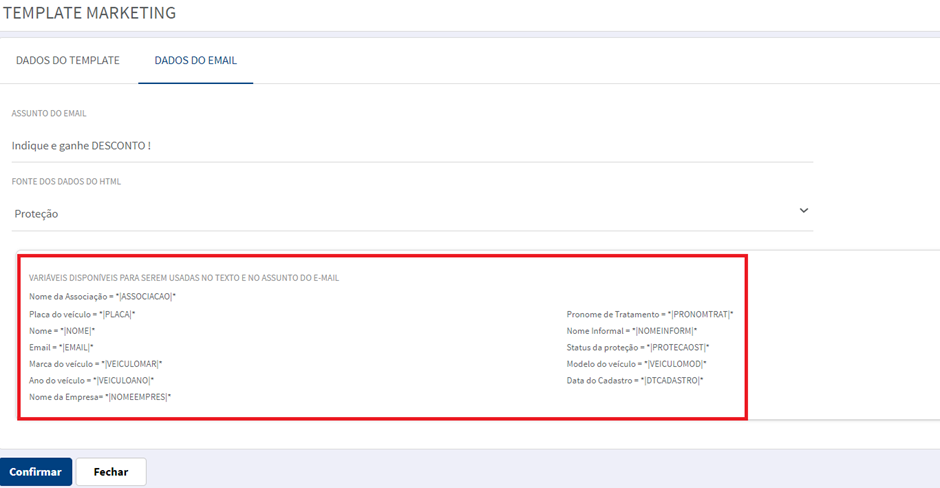
Após esses passos, é só clicar em "confirmar".