Uma ordem de serviço pode ser gerada através do processo de adesão, cancelamento ou serviço avulso, criados através da caixa de entrada do Workflow. Toda ordem de serviço criada estará listada no grid correspondente ao tipo de serviço (Instalação, Manutenção ou Retirada).
O conceito de ordem de serviço no GCA está relacionado a realização de um agendamento para que um técnico apto execute o serviço agendado.
Vamos mostrar o grid para cada tipo de ordem de serviço abaixo. O grid é semelhante para os três tipos de serviços disponíveis.
MENU: RASTREADOR > SERVIÇO > ORDEM DE SERVIÇO
Todo agendamento pode ser realizado através do menu para cada tipo de serviço escolhido.
INSTALAÇÃO, MANUTENÇÃO E RETIRADA
Neste grid estarão listadas as ordens do tipo instalação, manutenção e retirada, nela podem ser aplicados filtros para melhorar a busca do usuário, o resultado da busca pode ser exportado para uma planilha através do botão Excel.
Os ícones do grid tem a finalidade de informar de forma visual as ações que o usuário deve executar ou verificar se foram executadas.
Veja abaixo o detalhamento de cada ícone:
- O ícone indica o status do agendamento.
- O ícone indica que o veículo possui mais de uma ordem aberta.
- O ícone indica que o veículo possui um equipamento que ainda não foi devolvido para a associação.
- O ícone mostra se foi realizado um contato com associado para a ordem de serviço gerada.
- O ícone mostra se o agendamento foi enviado. Quando um agendamento é confirmado através do menu, o processo é enviado de forma automática na caixa de entrada.
- O botão Action Group (botão hambúrguer) mostra as ações que podem ser realizadas para um agendamento.
Mostrar: Exibe as informações do agendamento.
Modifica: O usuário poderá editar as informações do agendamento.
Notificar Whatsapp: Esse botão tem a finalidade de notificar o associado sobre o agendamento mediante uma mensagem de whatsapp.
Notificar E-mail: Esse botão tem a finalidade de notificar o associado sobre o agendamento por meio de uma mensagem via e-mail.
REALIZANDO O AGENDAMENTO
Para realizar o agendamento através do menu será necessário localizar a proteção no grid para iniciar a tratativa. Faça uma busca pela placa ou pelo nome do associado, depois clique em MODIFICA.
Vamos realizar as tratativas para agendamento de uma o/s de instalação como exemplo:
Aba SERVIÇO
Esta aba mostra as primeiras informações sobre o agendamento.
Nesta tela é possível visualizar as seguintes informações:
Tipo de serviço: Este informa o tipo de ordem de serviço solicitado para a proteção.
Status: O status da ordem informa o andamento da ordem de serviço.
QTD de rastreadores configurados: Este campo informa a quantidade de rastreadores que devem ser instalados no veículo, conforme o plano contratado.
QTD de rastreadores para instalar: Este campo mostra a quantidade de rastreadores que deverão ser instalados no veículo.
Detalhamento do serviço: Este campo guarda toda instrução que guiará o técnico para a execução do serviço.
Aba ASSOCIADO
Nesta aba estarão disponíveis os dados do associado e do veículo. Esta aba é importante porque através dela o usuário terá as informações necessárias para a realização do agendamento.
Aba AGENDAMENTO
Esta aba disponibiliza registros de tentativas de contatos, observações e agendamentos realizados com o associado para o respectivo serviço de rastreador.
Sub aba CONTATO
Nesta aba estão listados os registros de contatos com o associado.
Nesta tela é possível visualizar as seguintes informações:
Próximo contato para agendar: Data em que será feita uma nova tentativa de contato para agendar o serviço. Caso esteja agendado, selecionar um dia após a data do agendamento.
Resultado do contato: Deverá ser informado o resultado do agendamento (Agendado ou Não agendado).
Descrição de insucessos: Deverá ser informado o tipo de insucesso no agendamento.
Sub aba AGENDAMENTO
Nesta aba está o controle de todos os agendamentos.
Nesta tela é possível visualizar as seguintes informações:
Meio de atendimento: Este campo serve para informar o meio de atendimento da ordem de serviço.
Motivo de estorno de O/S: Motivo pelo qual não foi possível agendar a O/S de serviço.
Prazo de instalação: Data calculada pelo sistema para a instalação ser finalizada, de acordo com as regras definidas.
Marque para sincronizar agendamento com a vistoria: Se marcado, a vistoria será agendada junto com a instalação do rastreador.
Ao clicar na LUPA é possível escolher um agendamento, basta utilizar filtro através das colunas HORA, DATA e MEIO DE ATENDIMENTO.
Sub aba SUGESTÃO
Esta aba serve para indicar as sugestões a serem seguidas pelo responsável pela instalação.
Nesta tela é possível visualizar as seguintes informações:
Deseja alterar o endereço: Permite alterar o endereço do associado. Se marcar "SIM", as alterações não serão salvas.
Hora sugerida: Hora sugerida para o responsável pela instalação.
Data sugerida: Data sugerida para o responsável pela instalação.
Sub aba PROTEÇÃO
Nesta aba é possível visualizar as informações sobre a proteção.
Nesta tela é possível visualizar as seguintes informações:
Tipo de assinatura: O tipo de assinatura que o associado escolheu.
Proposta assinada: Indica se a proposta está assinada ou não.
Aba LOCAL
Na aba Local serão preenchidos os dados do endereço onde o serviço será executado. Os campos desta aba por padrão virão preenchidas com o endereço de cadastro do associado.
Caso deseje realizar alteração no endereço, será necessário selecionar o botão "Sim", no campo Deseja Alterar o Endereço?
Deseja Alterar o Endereço ?: Autoriza a alteração nos campos preenchidos com endereço de cadastro do associado.
- Local de Atendimento: Permite selecionar um local de atendimento de ponto fixo da associação. Isso é possível somente se esses locais estiverem cadastrados. Esta lista poderá ser cadastrada em configurações do sistema. CONFIRA NA IMAGEM ABAIXO:
MENU CONFIGURAÇÃO -> AGENDAMENTO -> LOCAL DE ATENDIMENTO
Sub aba AÇÕES
Nesta aba é possível realizar ações a respeito da instalação.
Nesta tela é possível visualizar as seguintes informações:
Estorno de O/S: MANTENHA DESMARCADO PARA REALIZAR O AGENDAMENTO.
Cancelar O/S: Se estiver marcado, ABORTA o processo de instalação.
Motivo de cancelamento: Escolha o motivo pelo qual a ordem de serviço está sendo cancelada.
Aba EQUIPAMENTO
Esta aba será exibida somente se o veículo possui um rastreador instalado. Em termos práticos, o setor de agendamento poderá recomendar um rastreador para instalar, verificar o rastreador instalado e visualizar se o veículo possui equipamento não devolvido.
RASTREADOR P/ INSTALAR
Esta ação depende da regra de negócio da associação. Ela definirá se o setor de agendamento irá recomendar o rastreador a ser instalado.
Caso seja necessário recomendar um rastreador, clique em Novo registro.
- Novo registro: Ao clicar neste botão será exibido uma tela com os rastreadores disponíveis.
RASTREADOR INSTALADO
Nesta aba serão exibidos os rastreadores instalados somente para serviços do tipo retirada e manutenção.
Acima temos um exemplo prático de uma ordem de serviço de retirada que possui um rastreador instalado.
EQP. NÃO DEVOLVIDO
Esta aba será exibida quando um veículo que teve proteção ativa na associação e não devolveu o equipamento (serviço técnico não foi realizado através do GCA) está retornando para a Associação.
Aba AÇÕES
Esta aba permite realizar ações em relação à ordem de serviço em aberto. Exemplo: cancelamento de serviço.
Estorno de O/S: Quando estiver marcado significa que esta ordem foi estornada pelo usuário que estava executando a atividade ORDEM DE SERVIÇO AGUARDANDO INSTALAÇÃO. O estorno pode se dar por diversos motivos, por exemplo: Cliente não compareceu ao agendamento.
Atendimento volante: O cliente que desejar atendimento volante e a empresa for fazer a cobrança por este atendimento, esta opção deverá ser marcada e em seguida selecionar o valor que será cobrado.
Cancelar O.S.: Se o cliente desejar desistir do processo da ordem de serviço, esta opção deverá ser marcada.
MENU: RASTREADOR > SERVIÇO > ORDEM DE SERVIÇO > AGENDA
A Agenda é utiliza para fazer o controle de todos os serviços pendentes, agendamento ou reagendamento. Utilize filtros para melhorar o controle dos agendamentos.
Observe abaixo como são exibidas as ordens de serviço quando é aplicado um filtro pela data de agendamento e agrupando a coluna por Meio de Atendimento.
Os ícones do grid podem auxiliar maneira visual nas verificações para tomada de decisão. Todos as colunas que possuem ícones poderão ser filtradas.
Veja o exemplo abaixo:
- O ícone indica o status do agendamento.
- Ícone que indica que veículo possui rastreador que não foi devolvido.
- O ícone mostra se foi realizado um contato com associado para a ordem de serviço gerada.
- O ícone mostra se o agendamento foi enviado. Quando um agendamento é confirmado através do menu, o processo é enviado de forma automática na caixa de entrada.
- Este ícone indica que a ordem de serviço foi executado pelo técnico e está aguardando a geração de relatório.
MENU: RASTREADOR > SERVIÇO > ORDEM DE SERVIÇO > CONCLUÍDAS
Este menu exibe todas as ordens de serviço finalizadas. Independente do processo que iniciou a ordem, seja instalação, manutenção ou retirada, todas estarão disponíveis nesse grid.
Clique em mostrar para exibir mais detalhes de uma O/S.
MENU: RASTREADOR > SERVIÇO > ORDEM DE SERVIÇO > HISTÓRICO DE CONTATOS
Este menu lista todos os históricos de contato tratados com o associado, independente do resultado do contato.
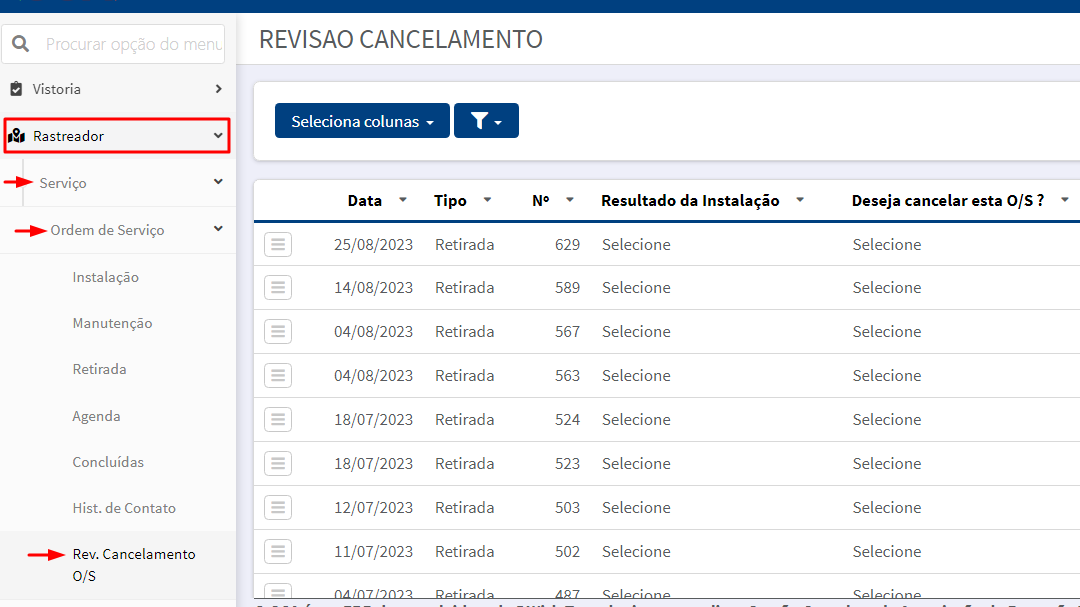
MENU: SERVIÇO > ORDEM DE SERVIÇO > REV. CANCELAMENTO O/S
Os processos que exigirem uma ordem de serviço e forem cancelados, estarão disponíveis neste grid. Esses registros são importantes para que a Associação tenha controle sobre os processos de cancelamento de ordens de serviço revisados pelo setor responsável.
Para mostrar detalhes clique em MOSTRAR.
Acessando a aba SERVIÇO será possível ver o que o usuário selecionou no momento da revisão do cancelamento.
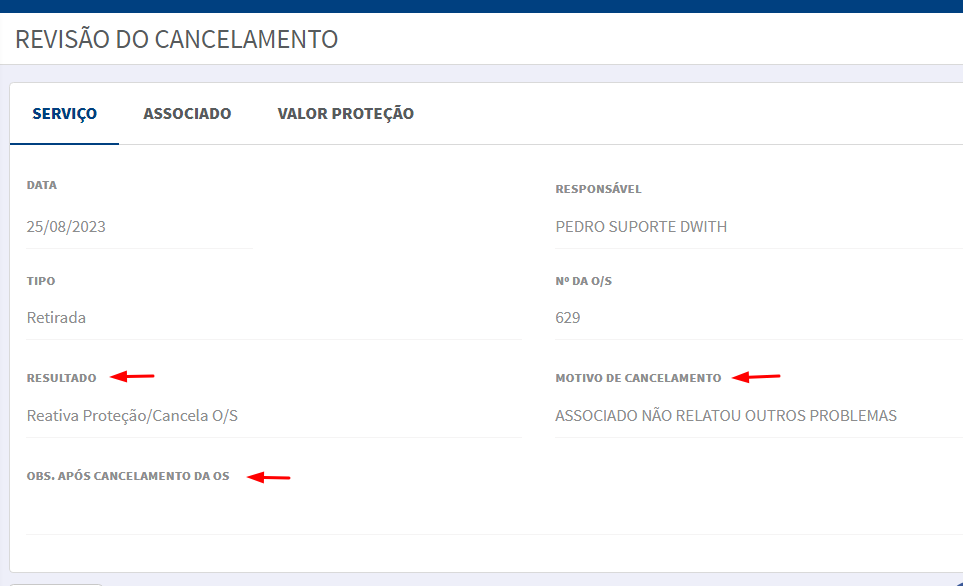
Os campos em destaque impactam diretamente no processo em que é realizada uma revisão de cancelamento:
- Resultado: Determina se o processo irá prosseguir para uma análise jurídica ou retornar para um agendamento.
- Motivo de Cancelamento: Para uma ordem ser cancelada, é obrigatório selecionar o motivo do cancelamento. Na revisão do cancelamento esse motivo fica disponível para o usuário ter conhecimento do motivo.
Após a negociação tratada com o associado, se a retenção foi realizada com sucesso, será possível alterar o valor da mensalidade para o valor acordado entre as partes.
Vale lembrar que qualquer alteração neste menu não irá impactar nas ações devido o processo ter sido finalizado.